Vraag het Eplan: alles over projectstructuur
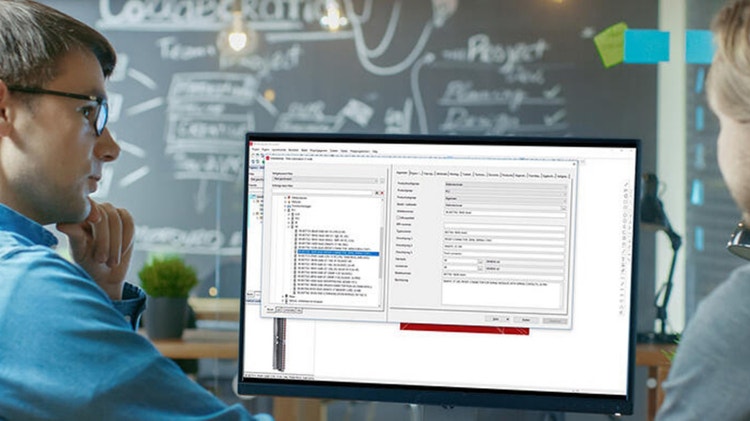
Structuren met coderingsschema’s definiëren
De projectstructuur bestaat uit de pagina- en de onderdeelstructuur. De onderdeelstructuur zelf bestaat weer uit verdere individuele structuren, bijvoorbeeld voor "algemene onderdelen", "klemmenstroken", "kabels", "apparaatkasten" etc.
Al deze structuren kunnen met behulp van coderingsschema's apart worden gedefinieerd. In deze schema's wordt het gebruik van verschillende codeblokken gedefinieerd waaraan je de betreffende structuurcodes toekent. Bij Eplan worden voorgedefinieerde coderingsschema's meegeleverd. Daarnaast kunnen ook gebruikergedefinieerde coderingsschema's voor eigen projectstructuren worden gemaakt.
De pagina- en onderdeelstructuur wordt bij het maken van een project via de geselecteerde projectsjabloon of het basisproject voorgedefinieerd. In het projecteigenschappendialoogvenster kun je de pagina- en onderdeelstructuur ook naderhand wijzigen. Daarbij kan de paginastructuur bij een project met pagina's echter alleen onder bepaalde voorwaarden op een later moment nog worden gewijzigd.
Voorwaarde: Je hebt een project gemaakt en dit in de pagina-navigator geselecteerd.
- Kies de menuopdrachten Project > Eigenschappen en open het tabblad Structuur.
- Selecteer in de vervolgkeuzelijst Pagina's een van de beschikbare coderingsschema's, of klik op [...] om in het vervolgdialoogvenster Paginastructuur een gebruikergedefinieerde paginastructuur te definiëren.
- Selecteer in de vervolgkeuzelijst voor een onderdeeltype, bijvoorbeeld Algemene onderdelen, een van de beschikbare coderingsschema's, of klik op [...] om in het vervolgdialoogvenster Onderdeelstructuur een gebruikergedefinieerde onderdeelstructuur te definiëren.
- Indien je subcodes wilt gebruiken, open je met de knop [Volgende] het dialoogvenster Uitgebreide projectstructuren en selecteer je daar een Scheidingsteken.
- Klik op [OK].
Voorbeelden voor de opbouw van structuurcodes
Structuurcode voor een pagina =AP+ST1/6:
- =: Voorteken van de daarop volgende structuurcode voor het codeblok “Groep”
- AP: Structuurcode voor het codeblok “Groep”
- +: Voorteken van de daarop volgende structuurcode voor het codeblok “inbouwplaats”
- ST1: Structuurcode voor het codeblok “inbouwplaats”
- 6: Paginanaam
Structuurcode voor een onderdeel =AP+ST1-F6:
- =: Voorteken van de daarop volgende structuurcode voor het codeblok “Groep”
- AP: Structuurcode voor het codeblok “Groep”
- +: Voorteken van de daarop volgende structuurcode voor het codeblok “inbouwplaats”
- ST1: Structuurcode voor het codeblok “inbouwplaats” 1
- -: Voorteken van de daarop volgende structuurcode voor het codeblok "Onderdeel"
- F6: Structuurcode voor het codeblok "Onderdeel"
Normen
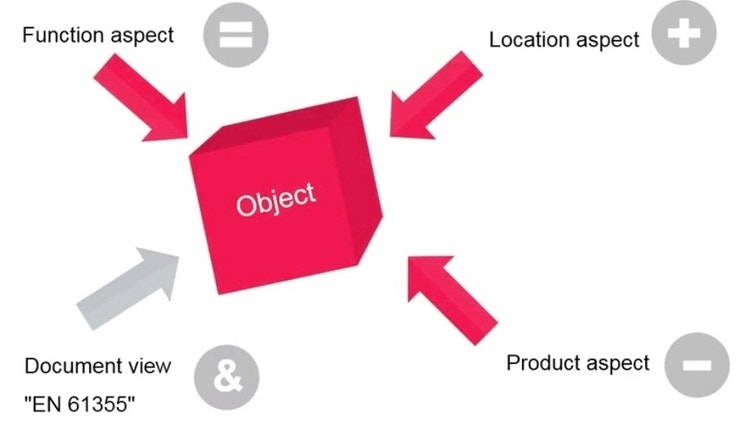
De IEC 81346 beschrijft het schema volgens meerdere aspecten. Je ziet hier een object waarbij het = teken de functie aangeeft, het plusteken de locatie van het apparaat weergeeft en tenslotte hoe is het opgebouwd, het productaspect weergeven door een min teken. Wanneer je functioneel tekent kun je al deze elementen terug vinden in je schema’s. Het laatste aspect is hoe gaan we dit weergeven? Dit wordt bepaald door de EN 61355.
Minder kans op fouten
In deze video legt Arnoud Donkers van Eplan jou meer uit over de basisprincipes van functioneel tekenen. Benieuwd hoe functioneel tekenen in de praktijk werkt?