Efektivní tvorba a úpravy artiklů – Šablona funkce a hromadné úpravy dat artiklů

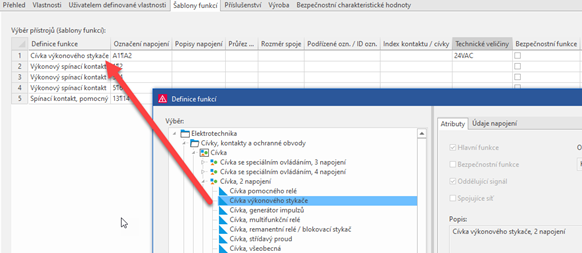
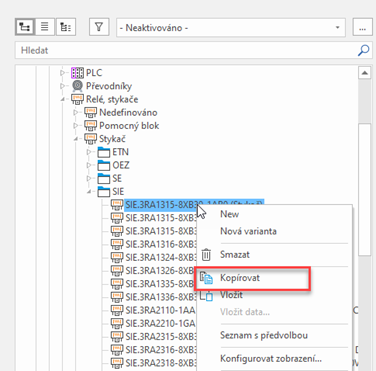
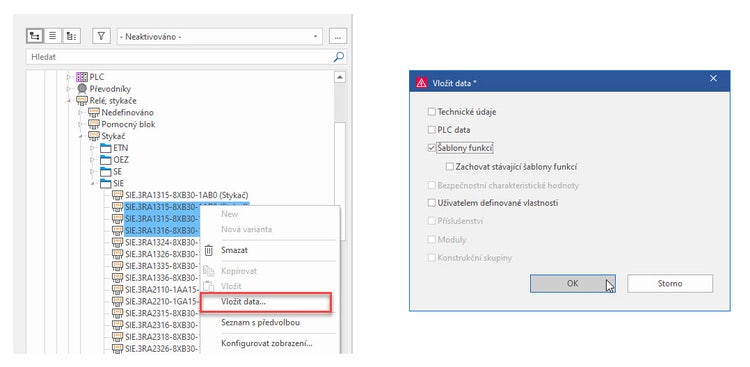
Máme zadaná základní data nového artiklu, nadefinovali jsme číslo artiklu, typové označení, objednací číslo, popis, rozměry a další potřebné údaje. Abychom mohli takto nadefinovaný přístroj použít v projektu a umístit jej do schématu, je zapotřebí nadefinovat šablonu funkce. Způsob definování šablony funkce se může lišit v závislosti na typu přístroje. Je rozdíl, zda se jedná o jednoduché zařízení jako např. jistič, stykač, motor, anebo komplexní zařízení s více připojovacími svorkami, jako jsou zdroje napájení, frekvenční měniče nebo PLC karty.
Šablona funkce pro jednoduché zařízení
Šablona funkce pro komplexní zařízení
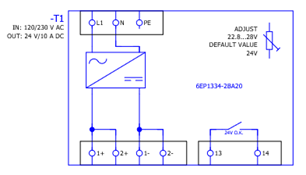
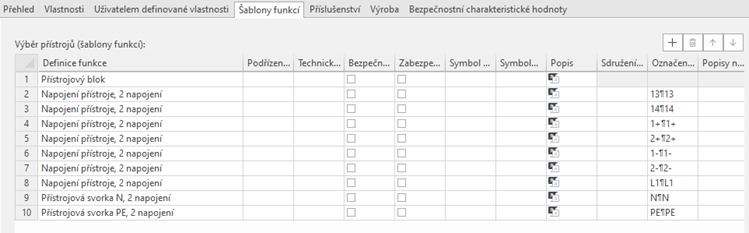
Samozřejmě pak nezapomeneme vytvořit z nakreslených objektů logické makro a jeho název pak zadat do příslušného datového pole u artiklu.
Hromadné úpravy dat artiklů
Nyní již máme vytvořené artikly a doplněné šablony funkcí. Pro doplnění nebo úpravy některých dalších údajů by se nám mohla hodit možnost hromadných úprav, ideálně pomocí nějakého obecně používaného nástroje. Zde se nabízí zpracování dat v tabulkách MS Excel. Data je možné upravovat hromadně, lze využít funkce pro vyhledávání a náhradu textu, případně i další pokročilé funkce Excelu. Navíc takto může data upravit téměř kdokoliv i bez znalosti prostředí Eplan a bez potřeby licence Eplan, která tak není během úpravy dat blokována. Takovéto zpracování by se hodilo například pro doplnění různých údajů, jako je hmotnost, maximální ztrátový výkon zařízení, číslo ERP, nebo pro úpravy překladů v popisech.
I na tuto možnost Eplan myslí, a proto je ve správě artiklů k dispozici funkce Zpracovat vlastnosti externě. Funkci najdeme ve správě artiklů pod tlačítkem [Extra]. Data musíme nejprve vyexportovat do Excelu pomocí funkce Exportovat data. Zde je třeba nastavit typ souboru, název cílového souboru a šablonu Tempate_EditPropertiesExternal.xlsx. Ve druhé kartě dialogu pak data, která chceme exportovat a následně upravit.
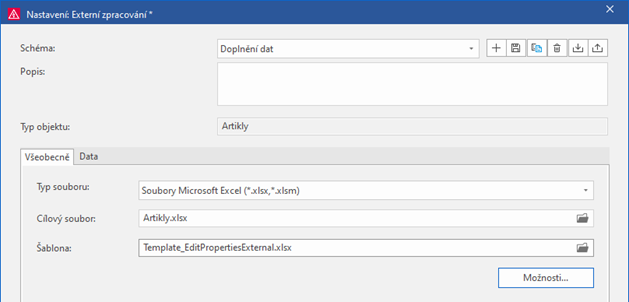
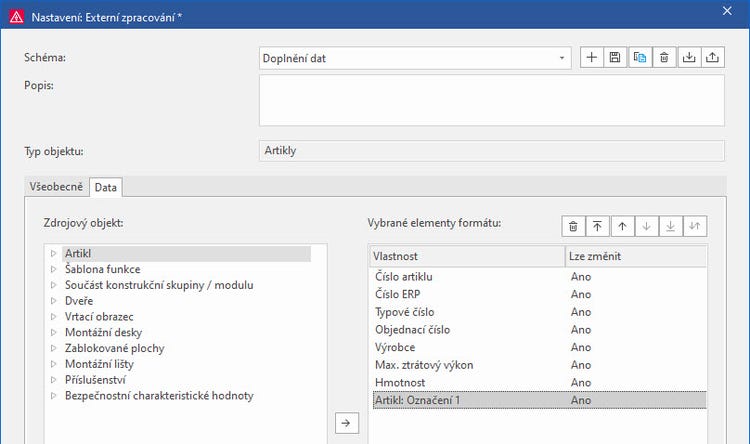
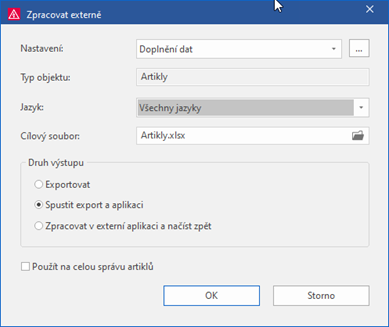
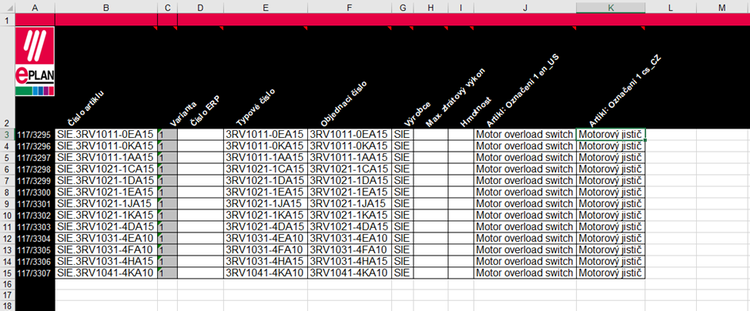
Teď už stačí jen provést požadované úpravy a upravená data naimportovat zpět do databáze artiklů Eplan. V tuto chvíli nejspíš většinu z vás napadne, že by se tato funkce mohla využít i pro vytváření nových artiklů. Ano, je tomu skutečně tak. Pokud chceme z tabulky načíst i data nových artiklů, je potřeba provést dvě drobné úpravy. Číslo položky v prvním sloupci musíme u nových artiklů změnit na 117/0. Pomocí klávesové zkratky CTRL+F3 je třeba upravit velikost oblasti s názvem EPL_VALUES tak, aby zahrnovala i nové položky.
Využívejte svůj software efektivně
Spoustu dalších vědomostí, tipů a triků se naučíte na našich školeních.