Updaten naar een nieuwe Eplan-versie: een handig stappenplan
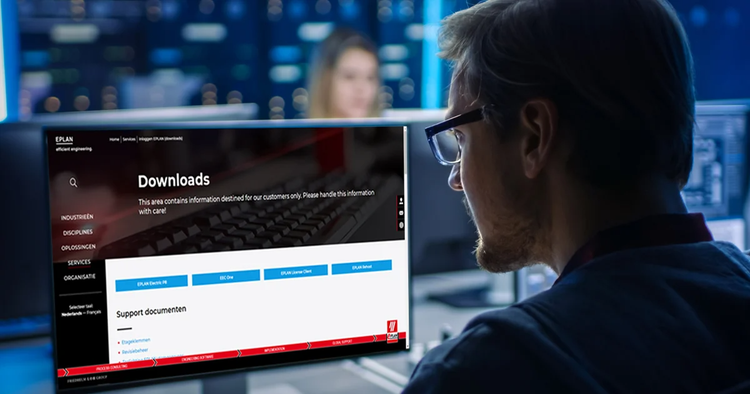
Stap 1: uw Eplan-licentie updaten
Heeft u een geldig software service contract? Dan heeft u automatisch recht op de laatste software updates. De eerste stap is dan het updaten van uw licentie zodat deze geschikt is voor de nieuwe versie. Sinds Eplan 2.8 kunt u dit eenvoudig online doen.
- Ga naar: https://www.eplan.be/nl/services/inloggen-eplan-downloads/.
- Log in met uw klantnummer en uw licentienummer (ook wel bekend als uw donglenummer of serial number).
- Klik op ‘Download Eplan Platform version [nieuwe versie nummer]’ en vervolgens op ‘Create Validation code’.
- Vul uw contact- en licentiegegevens in en bevestig.
- Hierna ontvangt u per e-mail een nieuwe Entitlement ID (EID) voor de licentie.
Heeft u geen onderhoudscontract? We helpen we u graag bij het updaten van de licentie. Contacteer ons voor advies op maat van uw situatie.
Stap 2: uw nieuwe software installeren
Na het updaten van de licentie kunt u de nieuwe software installeren. Hierbij maken we onderscheid tussen een werkstation met een stand-alone licentie en een netwerklicentie. Hieronder leest u hoe u voor elk van deze licenties de software installeert.
Werkstation met een stand-alone licentie
Maakt u gebruik van een single licentie die gebonden is aan één computer en wilt u uw software updaten? In dat geval kunt u de nieuwe Eplan-software eenvoudig downloaden en naast de oude versie installeren. Tijdens de installatie worden uw huidige instellingen gewoon overgenomen.
Nadat u uw nieuwe EID geactiveerd heeft, kunt u aan de slag met de nieuwe versie.
Netwerklicentie
Heeft u een netwerklicentie? Dan is het belangrijk dat u eerst de licentieserver update. Ook dit doet u via onze downloadsectie:
- Download de Eplan License Manager (ELM).
- Tijdens de installatie van de ELM zullen gebruikers geen toegang hebben tot Eplan. Log voordat u verder gaat met de installatie dus eerst in op de licentieserver en controleer of er geen licentie in gebruik of uitgeleend is. Mocht iemand toch nog bezig zijn in Eplan tijdens de installatie, dan wordt zijn/haar werk wel automatisch opgeslagen.
- Installeer de ELM en activeer uw EID.
- Zodra de licentie geactiveerd is op de licentieserver kunnen gebruikers hun huidige Eplan-versie weer gebruiken (mits deze behoort tot een van de laatste vijf Eplan-versies).
- Nu kunt u de software downloaden en installeren op de werkstations. Tijdens de installatie worden uw bestaande instellingen overgenomen.
Heeft uw server geen toegang tot internet? Dan zult u een speciale procedure moeten volgen om uw netwerklicentie te activeren. Hier leest u daar meer over.
Stap 3: projecten en artikeldatabank updaten
De laatste stap is het updaten van uw projecten en artikeldatabank. U kunt uw projecten in bulk updaten of ervoor kiezen om elk project afzonderlijk te migreren naar de nieuwe versie.
Let op: na het updaten van de artikeldatabank kan deze nog wel geraadpleegd worden vanuit oude versies van de software, maar kunnen wijzigingen enkel worden aangebracht met de nieuwste versie van de software.
Heeft u nog vragen over het updaten van uw software?
Als u bovenstaande stappen heeft doorlopen, kunt u als het goed is genieten van alle nieuwe functionaliteiten en features van uw Eplan-software.
Loopt u toch tegen een obstakel aan? Aarzel dan niet om onze helpdesk te contacteren door een ticket aan te maken