Hang 'rijke' artikeldata achter elk component in uw schema
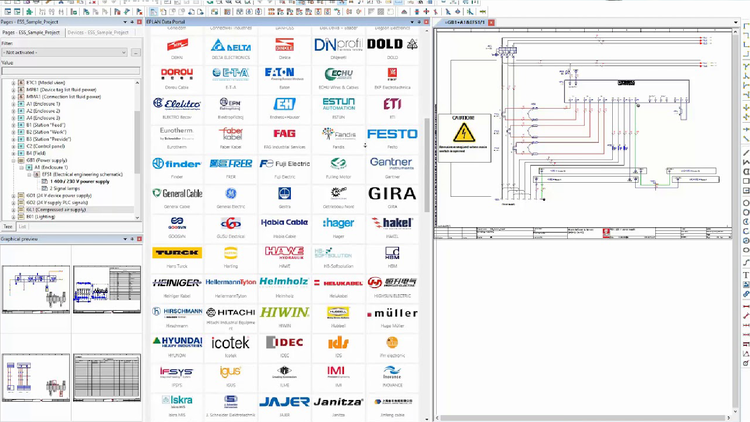
U kunt uw schema netjes knippen en plakken in Eplan alsof het een afbeelding is. Maar met een kleine moeite meer maakt u het schema ‘slim’ en kunt u achteraf de bijbehorende materiaallijst gewoon genereren en nog veel meer. Ontdek het in onze how-to-video ‘Efficiënt omgaan met artikeldata’.
We leggen heel kort uit hoe dat werkt.
Met Eplan kunt u uw ontwerpproces verregaand automatiseren. Dat hoeft allemaal niet in één keer. Dat kan in kleine stappen. De eerste stap is eenvoudig en levert al direct veel voordelen op: koppel geen ‘lege’ artikelnamen aan elk component in uw schema, maar kies voor de verrijkte artikeldata uit het Eplan Data Portal. Uw schema is daarmee geladen met alle relevante gegevens die u later in het ontwerpproces goed van pas komen, zoals technische waardes, functionaliteit (functiesjablonen), symboolweergaves en macro’s, en een 3D-model met informatie over het vastzetten en aansluiten van het component.
De voordelen:
- U hoeft uw werkwijze (nauwelijks) aan te passen: u kunt uw schema’s op de vertrouwde manier in elkaar zetten met behulp van knippen en plakken. U gebruikt daarbij voortaan de verrijkte componenten uit het Eplan Data Portal.
- U kunt nu eenvoudig alle benodigde artikelen op een rij zetten, bijvoorbeeld voor de materiaallijst of documentatie. Zonder fouten!
- De kwaliteit is hoger: de componenten in uw schema zijn gekoppeld aan de bijbehorende rijke productdata in het Eplan Data Portal. Deze data zijn hoogwaardig en worden door de producent zelf up-to-date gehouden.
- Sneller werken: via het Eplan Data Portal kunt u elk gewenst component van vele fabrikanten vinden en is het tijdrovende zoeken in productcatalogi is voorbij.
- Standaardisering componenten: doordat u zelf bepaalt welke componenten in uw eigen omgeving worden opgenomen, kunt u daarmee een standaard in componentgebruik zetten.
- U legt een solide basis voor verdere automatisering van uw ontwerpproces.
Eenmalige overzichtelijke tijdsinvestering
Slimme schema’s maken vraagt een eenmalige tijdsinvestering. Om de artikelen uit de Eplan Data portal te kunnen selecteren, moeten deze eerst worden geladen in het Artikelbeheer in uw eigen Eplan omgeving. Dat kan heel eenvoudig met ‘drag en drop’. U kunt ze dan ook voorzien van data die voor uw eigen ontwerpen belangrijk zijn.
Aan de slag?
Hoe u dit alles het slimste aanpakt, vertellen we u in onze how-to-video ‘Efficiënt omgaan met artikeldata’. Hierin laten we u stap voor stap zien hoe dit werkt.
Gebruik artikeldata optimaal.
Alles wat je moet weten om aan de slag te gaan met de artikeldata in Eplan